Cómo editar fotos de productos con IA sin engañar a tus clientes
 Por Manuel de LeónCOO de Sinergéticos y CEO de Synergy Education
- Actualizado el
- 9 min de lectura
- 7 fuentes verificadas
En 30 segundos
Para editar fotos de productos con IA, cambia solo lo que rodea al producto: fondo, luz y escena. Forma, color, tamaño, etiqueta y contenido de la caja se quedan igual. Si vendes en Google Shopping, toda imagen hecha con IA debe llevar y conservar los metadatos que lo indican. Product Studio de Google es gratis en Merchant Center. Antes de publicar, compara cada resultado con el producto real.
El veredicto de la columna
- Haz esto
- Cambia con IA solo el fondo, la luz y la escena, y compara cada resultado con el producto real antes de publicarlo
- No hagas esto
- No dejes que la IA le cambie forma, color, tamaño o etiqueta a tu producto, ni que agregue lo que no viene en la caja
- Es para ti si
- Vendes productos físicos y tus fotos de celular no se ven de catálogo, o vendes en Google Shopping
- Riesgo principal
- Una foto que promete lo que la caja no trae: devoluciones y, en Google Shopping, productos rechazados.
Contenido del artículo, 8 secciones
Tomaste la foto de tu producto en la mesa de la cocina, con luz amarilla y un trapo al fondo, y quieres saber cómo editar fotos de productos con IA para que se vean de catálogo. La IA ya puede hacerlo. El problema empieza cuando, además del fondo, «mejora» el producto: le afina la forma, le cambia el tono o le agrega un accesorio que no viene en la caja. Si la foto promete algo que la caja no trae, la IA te costará una devolución.
Edita el entorno, no el producto
La regla cabe en una línea: lo que rodea al producto se puede editar; el producto, no. Fondo, luz y escena son entorno. Forma, tamaño, color, etiqueta y contenido de la caja son el producto. Google va en la misma línea en Merchant Center, donde das de alta tu catálogo para Google Shopping: exige que la imagen muestre el producto completo y con exactitud, y recomienda que refleje el color, el diseño y el material de la variante que vendes.1
Para la imagen principal, lo más seguro es un fondo blanco liso. Google recomienda blanco o transparente y, aunque acepta escenas que muestren claramente el producto, entre sus requisitos mínimos pide poca o ninguna ambientación. Esos requisitos también prohíben elementos promocionales, como precios o «envío gratis», y cualquier cosa que tape el producto; si no se cumplen, Google lo rechaza. Y, en cualquier imagen, debes evitar afinar, alargar o agrandar lo que vendes.1
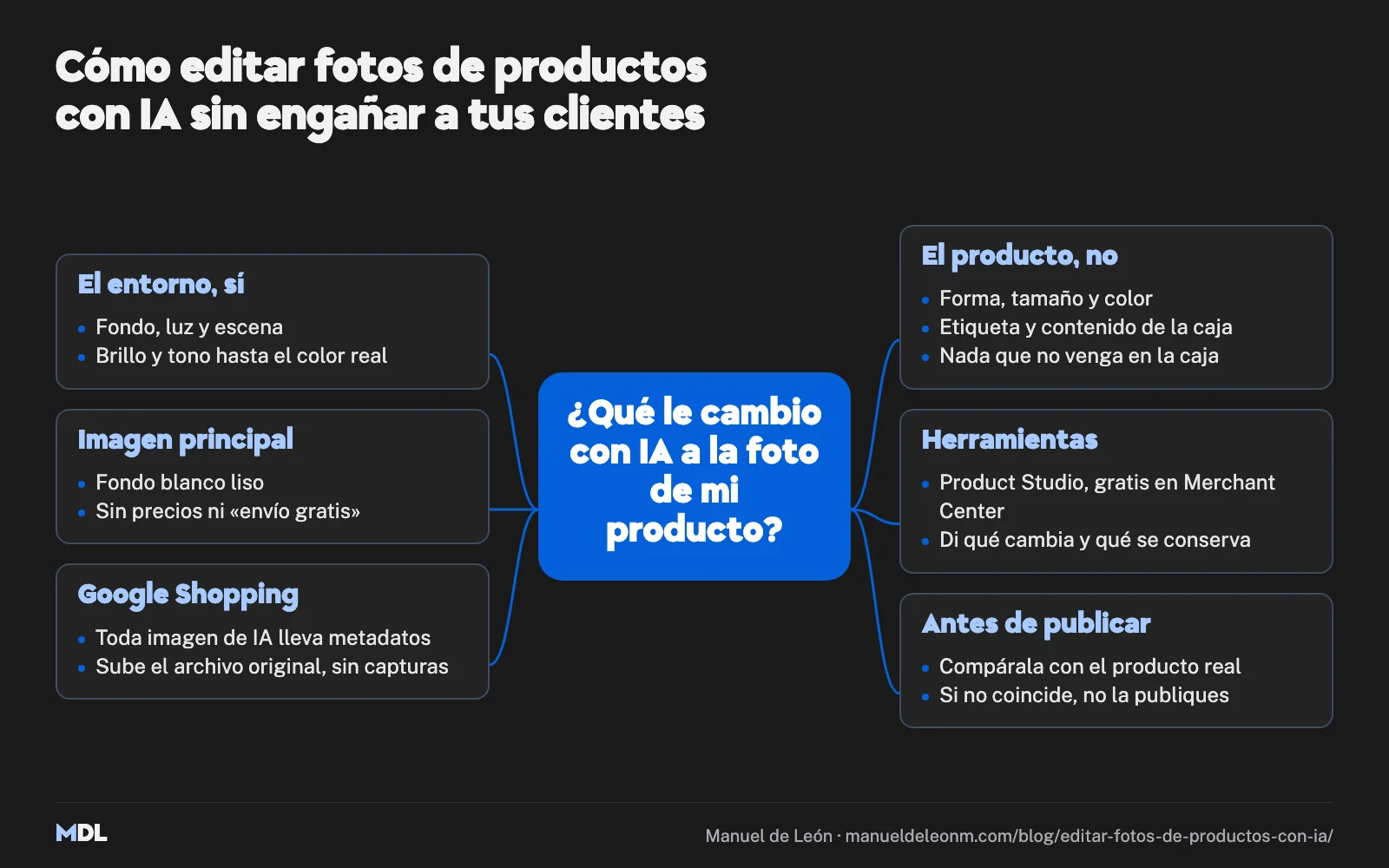
¿Qué le cambio con IA a la foto de mi producto?
El entorno, sí
- Fondo, luz y escena
- Brillo y tono hasta el color real
El producto, no
- Forma, tamaño y color
- Etiqueta y contenido de la caja
- Nada que no venga en la caja
Imagen principal
- Fondo blanco liso
- Sin precios ni «envío gratis»
Herramientas
- Product Studio, gratis en Merchant Center
- Di qué cambia y qué se conserva
Google Shopping
- Toda imagen de IA lleva metadatos
- Sube el archivo original, sin capturas
Antes de publicar
- Compárala con el producto real
- Si no coincide, no la publiques
Fuentes: Google · Google · OpenAI · Google
 Guárdalo como imagen
Qué puedes hacer hoy con IA en una foto de producto
Empieza por Product Studio de Google, gratis dentro de Merchant Center: quita el fondo con IA, lo cambia por una escena, aumenta la resolución y crea imágenes a partir de una descripción. Está disponible para todos los usuarios de Merchant Center, salvo los de Francia y Rusia; abrir la cuenta no cuesta y puedes escribirle en español, uno de los idiomas con los que mejor funciona según Google. Eso sí, Google aclara que es experimental y que puede dar resultados inesperados. Además, la herramienta no admite imágenes con manos, arte para pared ni lámparas, ni productos regulados como alcohol o medicamentos.3
Tu Perfil de Negocio de Google también tiene una versión de Product Studio para editar fondos y generar escenas, pero solo la pueden usar comercios de Estados Unidos.4
Los editores de imagen de uso general también sirven. La guía de OpenAI para sus modelos de imagen dice que pueden generar, editar y dejar el fondo transparente, y pide revisar en cada resultado si el producto se conservó y si hubo cambios que no pediste. Con cualquier herramienta, esa revisión te toca a ti.6
Imágenes hechas con IA en Google Shopping: la regla de los metadatos
Este requisito es fácil de olvidar porque no se ve. Merchant Center exige que toda imagen creada con IA generativa contenga metadatos que lo indiquen, como la etiqueta IPTC DigitalSourceType, y que nadie los quite. De los valores que Google pide conservar, dos te importan: TrainedAlgorithmicMedia, para una imagen creada por un modelo de IA, y CompositeSynthetic, para una composición con elementos sintéticos, como tu foto real sobre un fondo generado. Es un requisito mínimo: si no se cumple, Google rechaza el producto.12
Los metadatos son datos escondidos dentro del archivo, como la etiqueta pegada detrás de una foto impresa: no se ven, pero viajan con la imagen hasta que algo los borra. OpenAI advierte que editar, convertir o compartir un archivo puede eliminarlos. Sus imágenes pueden llevar credenciales C2PA, pero OpenAI no dice si eso cumple la etiqueta IPTC que pide Google: no des por hecho que una sustituye a la otra.7
Cómo cumplir: en Product Studio, usa el botón «Agregar a Merchant Center», que manda la imagen a tu catálogo sin descargarla ni volver a subirla; Google cita a Product Studio como ejemplo de herramienta cuyas imágenes traen esas etiquetas. Con otra herramienta, sube el archivo original, sin capturas ni cambios de formato. Si esa herramienta no agrega los metadatos, la regla aplica igual: pide ayuda a quien administra tu tienda o usa una que sí los incluya. Y revisa si tu tienda en línea convierte las fotos al subirlas, porque eso también puede borrarlos.237
Paso a paso para editar fotos de productos con IA
- Toma una foto real con luz de día y la mayor resolución de tu cámara: el producto completo, al centro, sin manos ni otros objetos.
- Quita el fondo con IA o cámbialo: blanco liso para la imagen principal; las escenas, mejor como imágenes adicionales o de estilo de vida.
- Corrige el brillo y el balance de blancos (que lo blanco se vea blanco) hasta que el color en pantalla coincida con el objeto en tu mano.
- Revisa el tamaño: Google recomienda 1,500 × 1,500 píxeles o más y, desde el 31 de enero de 2027, pedirá al menos 500 × 500. También desaconseja ampliar fotos pequeñas; si usas el aumento de resolución de Product Studio, compara etiqueta y textura con el producto real.
- Sube el archivo original, sin capturas de pantalla.
- Compara el resultado con el producto real antes de publicarlo.3415
Una tienda de velas artesanales podría quitar el fondo para la imagen principal y generar, como imagen adicional, la vela sobre una mesa de madera. Antes de publicar, la compararía con la vela real: si la IA dejó la cera más blanca de lo que es, corregiría el color o volvería a generar.
Pon el producto real junto a la pantalla, con la misma luz.
Compara forma y tamaño: nada de afinar, alargar ni agrandar.
Compara el color: lo que ves en pantalla debe coincidir con el objeto.
Revisa la etiqueta: el mismo texto, sin letras cambiadas.
Busca cualquier accesorio que no venga en la caja.
Si algo no coincide, corrige o vuelve a generar; si no se puede, no lo publiques.
Cómo darle instrucciones de dirección de arte a la IA
Una instrucción bonita describe un ambiente; una de dirección de arte deja claro qué se toca y qué no. Google recomienda describir cinco datos de la escena: estilo de la imagen, tipo de producto, ubicación, lo que lo rodea y el fondo. OpenAI añade: al editar, di qué debe cambiar y qué debe conservarse, afina una cosa a la vez y revisa el resultado. Así se vería una instrucción completa, con un frasco de salsa como ejemplo:36
- Estilo: fotografía de producto, luz suave de ventana.
- Producto: frasco de salsa de 250 ml con etiqueta roja.
- Ubicación: al centro, sobre una tabla de madera clara.
- Alrededor: hojas de cilantro fuera de foco; nada que parezca parte del producto.
- Fondo: pared blanca con textura, desenfocada.
- No cambies: forma del frasco, tamaño, tapa, color y texto de la etiqueta.
- Excluye: texto nuevo, precios, logotipos y marcas de agua.
Después de cada edición, revisa que haya cambiado solo lo que pediste. OpenAI reconoce que las ediciones repetidas todavía pueden alterar detalles que querías conservar, así que repite en cada instrucción lo que no debe cambiar.6
Estilo: fotografía de producto, [luz suave de ventana].
Producto: [qué es, su tamaño y el color de la etiqueta].
Ubicación: [al centro, sobre una tabla de madera clara].
Alrededor: [lo que rodea al producto, fuera de foco]; nada que parezca parte del producto.
Fondo: [pared blanca con textura, desenfocada].
No cambies: forma, tamaño, color, [tapa o empaque] y texto de la etiqueta.
Excluye: texto nuevo, precios, logotipos y marcas de agua.
Errores que te pueden costar ventas o devoluciones
Los errores que más cuestan nacen de cruzar la línea entre entorno y producto: otro color, material o forma ya no es tu producto. Esta tabla separa, cambio por cambio, lo aceptable de lo que puede costarte un rechazo de Google o una devolución.1
| Cambio | Aceptable | Evitar |
|---|---|---|
| Fondo | Blanco liso; una escena, solo si deja ver todo el producto | Escena que tape partes del producto (Google lo rechaza) |
| Luz y color | Corregir brillo y tono hasta el color real | Cambiar el tono del producto para que luzca mejor |
| Forma o tamaño | Ningún cambio: el producto se queda como es | Afinar, alargar o agrandar el producto |
| Objetos alrededor | Decoración claramente ajena, en imágenes adicionales | Accesorios u otros productos que no vienen en la caja (Google lo desaconseja) |
| Texto sobre la foto | Solo el que ya trae el producto | Precios, «envío gratis», «el mejor», logotipos ajenos o marcas de agua (Google lo rechaza) |
| Archivo que subes | El original, con sus metadatos de IA | Captura de pantalla o copia convertida, que puede perder esos metadatos |
Cuándo sí conviene una sesión de fotos real
La IA limpia y ambienta una buena foto; no la sustituye. Considera un fotógrafo si lo que vende tu producto es la textura o el brillo, como en joyería, vidrio o telas finas. También si vendes ropa: Google recomienda mostrarla puesta en personas, y Product Studio pide imágenes sin personas. Lo mismo si vendes arte para pared, lámparas o productos regulados, que Product Studio no admite.134
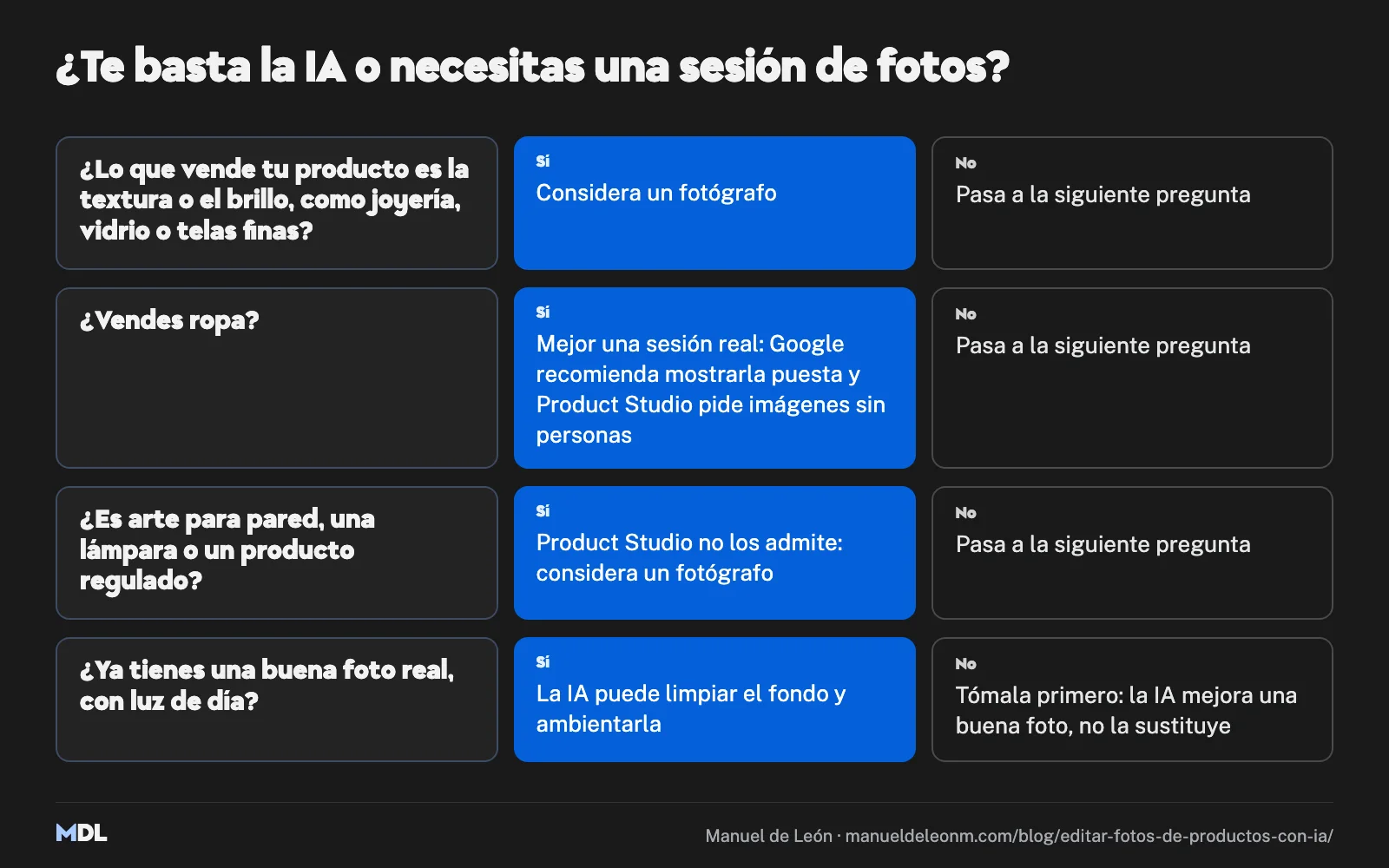
¿Lo que vende tu producto es la textura o el brillo, como joyería, vidrio o telas finas?
SíConsidera un fotógrafo
NoPasa a la siguiente pregunta
¿Vendes ropa?
SíMejor una sesión real: Google recomienda mostrarla puesta y Product Studio pide imágenes sin personas
NoPasa a la siguiente pregunta
¿Es arte para pared, una lámpara o un producto regulado?
SíProduct Studio no los admite: considera un fotógrafo
NoPasa a la siguiente pregunta
¿Ya tienes una buena foto real, con luz de día?
SíLa IA puede limpiar el fondo y ambientarla
NoTómala primero: la IA mejora una buena foto, no la sustituye
 Guárdalo como imagen
¿Cómo hago mi primera foto de producto con Product Studio?
- Toma con luz de día una foto nueva de tus tres productos más vendidos.
- Abre tu cuenta de Merchant Center sin costo y, en Product Studio, quita el fondo de una de esas fotos y genera una escena.
- Pon cada resultado junto al producto real y descarta el que no coincida.
- Pasa los buenos con «Agregar a Merchant Center» o sube el archivo original.3
Si luego quieres pasar esa foto a un video corto, en la sección de recursos gratuitos hay un tutorial para hacerlo en Google con la misma regla: forma, color y etiqueta no se tocan. La meta no es que la foto parezca hecha con IA o sin ella: es que el cliente abra la caja y encuentre exactamente lo que vio.
Llévatelo a tu negocio
Antes de publicar una foto editada con IA
Pégala junto a la computadora donde se suben las fotos de la tienda. Pon el producto real junto a la pantalla, con la misma luz.
Producto:
Quién la revisó:
Si algo no coincide, se corrige o se vuelve a generar. Si no se puede, no se publica.12
Manuel de León · manueldeleonm.com/blog/editar-fotos-de-productos-con-ia/
Apréndelo con Manuel
Recurso: Fotos de producto en 15 comandosUna skill que convierte la foto de celular de tu producto en foto de estudio, póster u oferta, y te pide revisar que se vea igual al real antes de publicar.
Investigado y redactado con inteligencia artificial a partir de fuentes que se leyeron completas. Una segunda revisión, también con IA y separada de la que redactó, volvió a abrir cada fuente antes de publicarse. Política editorial.
Manuel de León
COO de Sinergéticos y CEO de Synergy Education. 2x TEDx Speaker y autor de Lifehacks que no te enseñan de los negocios.
Fuentes verificadas
- Vínculo de imagen [image_link] - Ayuda de Google Merchant Center
Google · support.google.com
- Contenido generado por IA - Ayuda de Google Merchant Center
Google · support.google.com
- Acerca de Product Studio para Merchant Center - Ayuda de Google Merchant Center
Google · support.google.com
- Acerca de Product Studio para el Perfil de Negocio - Ayuda de Perfil de Negocio de Google
Google · support.google.com
- Vínculo de la imagen de estilo de vida [lifestyle_image_link] - Ayuda de Google Merchant Center
Google · support.google.com
- Image prompting | OpenAI API
OpenAI · developers.openai.com
- Content provenance | OpenAI API
OpenAI · developers.openai.com