
Qué vas a lograr
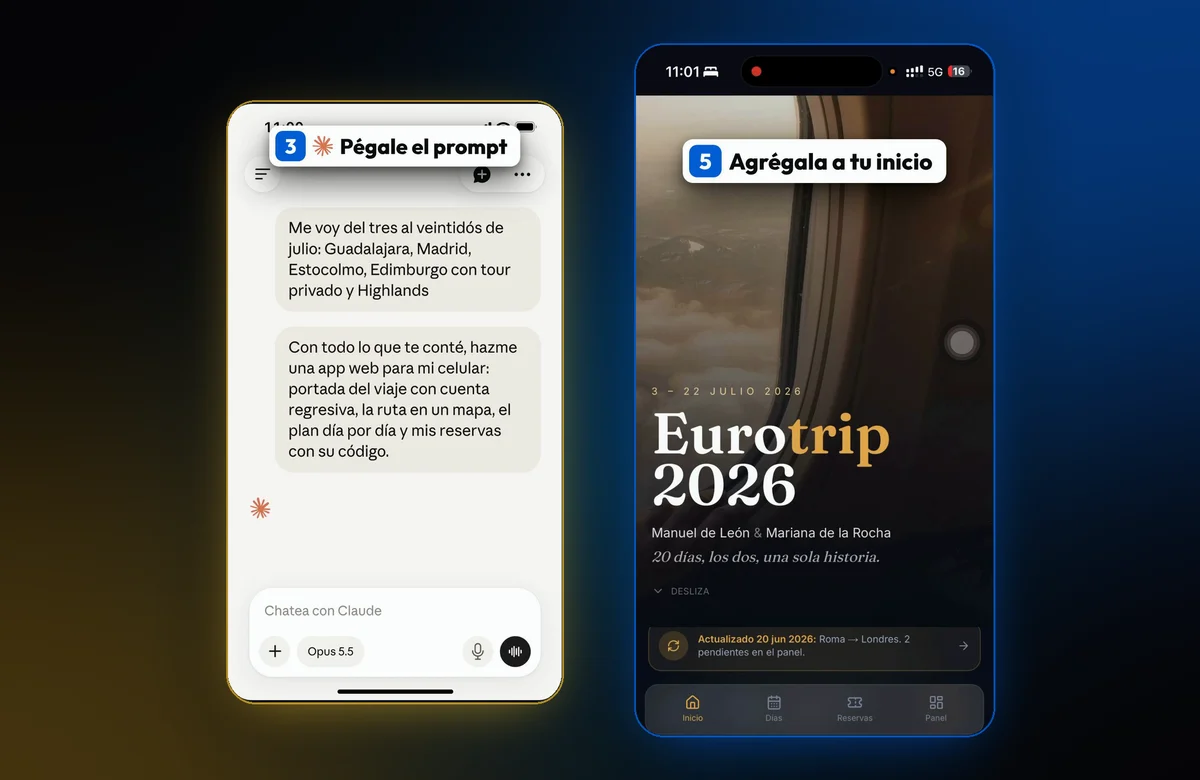
Una app para tu celular con todo tu viaje, igual a la de Manuel en el reel:
- Portada del viaje con una cuenta regresiva para el primer vuelo.
- La ruta en un mapa con las ciudades que vas a visitar.
- El plan día por día: a qué hora, qué haces y dónde.
- Tus reservas a la mano: hoteles, tours, restaurantes y traslados.
No necesitas saber programar. Claude la construye con lo que le cuentes, Vercel la publica gratis y tu celular la guarda como una app más.
La receta de Manuel en 5 pasos
- Abre Claude y empieza una conversación nueva.
- Cuéntale tu viaje, de preferencia día por día. Usa la plantilla de abajo: entre más detalle le des, mejor queda la app.
- Pégale el prompt con el orden de la app. Es el que convierte todo lo que le contaste en una aplicación con 4 pestañas: Inicio, Días, Reservas y Panel.
- Lánzala gratis en Vercel. Con Vercel Drop solo arrastras el archivo y te da un link.
- Agrégala a tu inicio. Desde el navegador de tu celular, y queda como una app en tu pantalla.
Paso 2 · La plantilla para contarle tu viaje
Copia la plantilla, llénala con tus datos (cambia todo lo que está entre corchetes) y mándasela a Claude. Agrega tantos días como tenga tu viaje: copia el bloque de un día y pégalo las veces que necesites.
Me voy de viaje y quiero que conozcas todo el plan.

DATOS DEL VIAJE
Nombre del viaje: [por ejemplo, Eurotrip 2026]
Quiénes viajamos: [nombres]
Fechas: del [día] de [mes] al [día] de [mes] de [año]
Sale de: [tu ciudad]
Ruta en orden: [ciudad 1] → [ciudad 2] → [ciudad 3] → [regreso]
Primer vuelo: [aerolínea], [ciudad de salida] → [ciudad de llegada], [día] a las [hora]

HOSPEDAJE
- [Ciudad]: [nombre del hotel], del [día] al [día]
- [Ciudad]: [nombre del hotel], del [día] al [día]

PLAN DÍA POR DÍA
Día 1 · [fecha] · [ciudad]
- [hora] · [actividad] · [lugar]
- [hora] · [comida o cena] · [restaurante]
- [hora] · [libre / paseo] · [zona]

Día 2 · [fecha] · [ciudad]
- [hora] · [actividad] · [lugar]
- [hora] · [traslado] · [de dónde a dónde, en qué]

RESERVAS
- [Tipo: tour, restaurante, tren, traslado] · [nombre] · [día y hora] · [punto de encuentro]

LO QUE NO ME QUIERO PERDER
- [lugar o experiencia]
- [lugar o experiencia]
Consejos de Manuel para que la app quede mejor:
- Cuéntaselo día por día, aunque algún día solo diga «libre».
- Pon la hora de cada cosa. Con eso la app arma tu agenda del día en orden.
- Escribe los lugares con su nombre completo y la ciudad, para que el mapa los encuentre bien.
- Si todavía no tienes algo confirmado, escríbelo como «idea» y Claude lo marcará como pendiente.
Paso 3 · El orden de la app y el prompt
La estructura
Así está armada la app de Manuel. Tiene 4 pestañas abajo, como cualquier app: Inicio, Días, Reservas y Panel. Esta es la plantilla del orden en el que va cada cosa:
- Inicio · la portada del viaje. Arriba, una foto de fondo con las fechas, el nombre del viaje, quiénes viajan y una frase. Debajo, un aviso con el último cambio del plan, la cuenta regresiva al primer vuelo (días, horas, minutos y segundos) y el viaje en el mundo: un globo o mapa con la ruta y un botón por ciudad.
- Días · el plan día por día. Una línea de tiempo con cada actividad del día: la hora, una etiqueta (Comida, Actividad o Libre), el nombre y una nota corta. Abajo, las reservas de hoy, un recuadro de prepárate para mañana con lo que tienes que llevar o a qué hora salir, y botones para ir al día anterior y al siguiente.
- Reservas · todas en un solo lugar. Cada reserva con su día, su hora, el lugar y con quién la hiciste: hoteles, tours, restaurantes y traslados.
- Panel · tus pendientes. Lo que falta confirmar o comprar y los cambios recientes del plan.
El prompt para pegar
Cuando Claude ya tenga tu viaje, pega este prompt en la misma conversación. Ya incluye el orden de la app.
Con todo lo que te conté, hazme una app web para mi celular con este orden:

1. INICIO: portada del viaje con una foto de fondo, las fechas, el nombre del viaje, quiénes viajamos y una frase. Debajo, un aviso con el último cambio del plan, una cuenta regresiva al primer vuelo (días, horas, minutos y segundos) y la ruta del viaje en un mapa o globo con un botón por ciudad.
2. DÍAS: el plan de cada día en una línea de tiempo con hora, etiqueta (Comida, Actividad o Libre), nombre y una nota corta. Abajo, las reservas de ese día, un recuadro de "Prepárate para mañana" y botones para ir al día anterior y al siguiente.
3. RESERVAS: todas mis reservas con día, hora, lugar y proveedor.
4. PANEL: mis pendientes por confirmar o comprar y los cambios recientes.

Pon estas 4 pestañas en una barra fija abajo: Inicio, Días, Reservas y Panel.

Que sea un solo archivo index.html que funcione en el navegador del celular, con letra grande y botones fáciles de tocar. No inventes horarios, precios ni reservas: lo que no te haya dicho, márcalo como pendiente. No incluyas números de pasaporte, códigos de reservación completos ni mi dirección, porque la app va a quedar publicada en internet.
Paso 4 · Lánzala gratis en Vercel
- Descarga tu app. Pídele a Claude «dame el archivo index.html para descargar» y descárgalo. Es más fácil desde la computadora.
- Crea tu cuenta gratis en vercel.com. El plan Hobby es gratis y es para proyectos personales.
- Entra a vercel.com/drop y arrastra tu archivo
index.htmla la página. - Ponle nombre al proyecto (por ejemplo,
eurotrip-2026) y da clic en Deploy. - Copia el link que te da Vercel. Esa es tu app. Mándatelo por WhatsApp o correo para abrirlo en tu celular.
¿Cambiaste algo del viaje? Pídele a Claude la versión nueva y vuelve a arrastrarla. Ojo: cada vez que arrastras un archivo, Vercel crea un link nuevo, así que agrega a tu inicio el más reciente.
Paso 5 · Agrégala a tu inicio
En iPhone (Safari):
- Abre el link de tu app.
- Toca los tres puntos o el botón de compartir.
- Toca Compartir y baja hasta Agregar a inicio.
- Toca Agregar. Ya tienes la app en la pantalla de tu celular.
En Android (Chrome):
- Abre el link de tu app.
- Toca los tres puntos de arriba a la derecha.
- Toca Agregar a la pantalla principal y confirma.
Si algo no funciona
- La app se ve en blanco. Pídele a Claude: «la app se ve en blanco en mi celular, revísala y dame el archivo corregido».
- El mapa no muestra bien las ciudades. Escríbele los lugares con el nombre completo y el país, y pídele que corrija la ruta.
- Vercel me pide escoger la página principal. Tu archivo debe llamarse exactamente
index.html. - No aparece «Agregar a inicio». En iPhone tiene que ser con Safari. En Android, con Chrome.
Ideas para usarla también en tu negocio
- La agenda de un evento o un viaje de incentivo para tu equipo o tus clientes.
- El itinerario de un tour o una experiencia que vendes, para entregárselo a cada cliente.
- La guía de bienvenida de tu hotel, Airbnb o negocio: horarios, mapa y recomendaciones.
Si es para tu negocio, revisa el plan de Vercel: el Hobby gratis es solo para uso personal.
Para no meterte en problemas
- Tu app queda en internet. Cualquiera con el link puede verla. No pongas pasaportes, códigos de reservación completos, tu dirección ni fotos de boletos con QR. Para tus reservas basta con el nombre, la hora y el lugar.
- Revisa todo antes de salir. Compara horarios y direcciones con tus confirmaciones reales. La app te ayuda a organizarte, pero la confirmación que manda es la del hotel o la aerolínea.
- Ten un respaldo. Guarda tus confirmaciones originales en tu correo o en una captura, por si no tienes internet en algún momento.
Fuentes
Consultadas el 9 de noviembre de 2026.
- Vercel Drop, publicar sin código: vercel.com · Vercel Drop
- Plan Hobby de Vercel (gratis, uso personal): vercel.com/docs/plans/hobby
¿Te sirvió? Cuéntame a dónde te vas de vacaciones: @manueldeleonmjr